TECNOLOGÍA · 1.º ESO · TEMA 2

Laboratorio de vistas V1.4.138

Identifica caras, proyecta las vistas y reconstruye la pieza en perspectiva isométrica o caballera.

← Volver al tema 2

Tecnología · 1.º ESO · Tema 2

Laboratorio de vistas

Identifica las caras de una pieza, dibuja su alzado, planta y perfil, y reconstruye la figura en perspectiva isométrica o caballera.

← Volver al tema 2
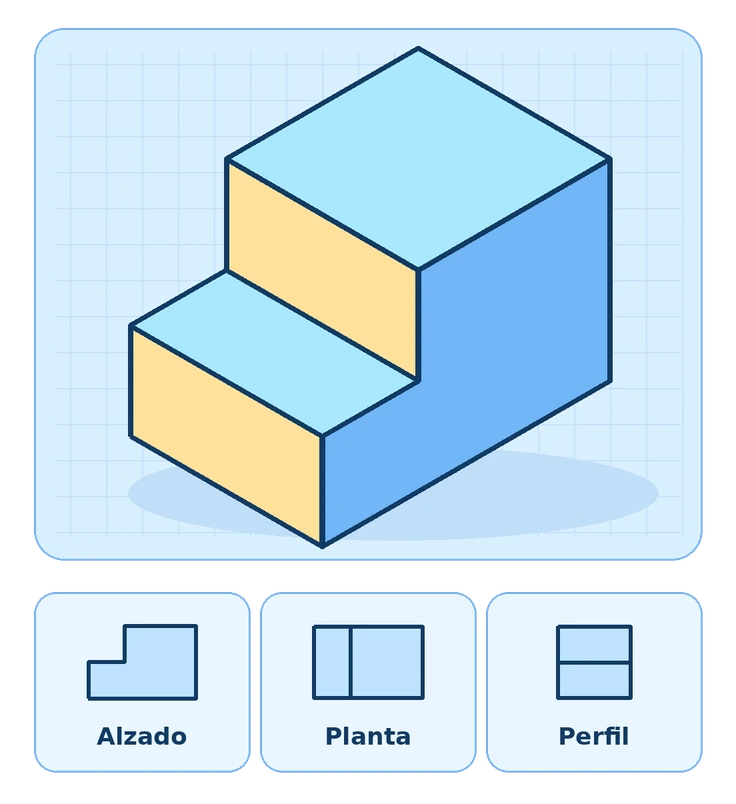
Pieza escalonada en perspectiva isométrica con su alzado, planta y perfil izquierdo.
ELIGE UNA ACTIVIDAD

Laboratorio de dibujo técnico

Seis espacios de aprendizaje. Crea tus propios diseños y reutilízalos en cualquier ejercicio.

Nivel intermedio · Ficha 2

Practica con 24 figuras nuevas, de la 25 a la 48.

Identificar las vistas

Elige una figura guardada en tu colección o en la colección del profesor para identificar sus caras.

1 1 · Alzado (rayas)2 2 · Perfil izquierdo (cruces)3 3 · Planta (puntos)
La identificación y las puntuaciones son las mismas en todos los modos.

Cómo utilizar el laboratorio

1 · Identificar las caras

Escoge una figura del nivel fácil o del intermedio. Selecciona alzado, perfil izquierdo o planta y pulsa sus caras. Puedes utilizar colores, tramas y números. Para marcar varias vistas en una rampa, activa «Combinar vistas».

2 · Dibujar las vistas

Marca las caras de la figura y dibuja su alzado, perfil y planta en la misma ficha. Usa línea continua para las aristas visibles y discontinua para las ocultas. Tu navegador guarda los dibujos. Cuando las tres vistas tengan trazos, podrás reutilizarlas en Representar y en la Mesa de dibujo 2D.

3 · Representar en perspectiva

Elige un ejercicio guardado y reconstruye la pieza a partir de sus tres vistas. Selecciona cuadrícula isométrica o caballera. La caballera toma las medidas de las vistas guardadas. Para trazar, pulsa un vértice inicial y después el final. Los ajustes Automático y Horizontal marcan en naranja los cruces de una horizontal con aristas dibujadas. Pulsa un punto naranja para terminar la línea en el cruce. Usa Libre para elegir directamente un vértice de otro plano.

4 · Construcción libre

Construye desde alzado, planta y perfil. Usa Bloques para añadir volumen o Lápiz para trazar aristas. Guarda tus diseños en la biblioteca de este navegador. Puedes exportarlos e importarlos en otro equipo.

5 · Mesa de dibujo 2D

Elige una figura con las tres vistas guardadas en Proyectar. El alzado, la planta y el perfil izquierdo aparecen a la misma escala, separados por ejes. Puedes añadir trazos y cotas y guardar el plano.

6 · Examen de vistas

Entra durante el horario indicado, dibuja la figura asignada y entrega tu lámina en PDF.

Herramientas generales

Convención europea (primer diedro): alzado frontal; perfil izquierdo a su derecha y planta debajo del alzado. Las aristas ocultas se dibujan discontinuas.

◇ Figura isométrica

Cubo: pulsa una casilla o cara para añadir volumen. Rampa: selecciona su dirección y pulsa la cara superior de la pieza. Colorear caras: pulsa 🎨, elige un color y haz clic sobre una cara del volumen o una superficie dibujada con el lápiz. Puedes girar la pieza para acceder a todas sus caras. Lápiz isométrico: se muestran los tres ejes grandes desde el origen (X rojo, Y amarillo, Z azul). Mueve el ratón o lápiz desde el punto naranja: los ejes X e Y parten orientados hacia el observador y el eje detectado se ilumina con una línea de previsualización. Haz clic para dibujar; repite para continuar desde el último vértice. Pulsa «Origen» para comenzar desde el origen, o acerca el lápiz a cualquier vértice de la malla 3D invisible para empezar o conectar líneas. El punto detectado se ilumina sin mostrar la nube completa. Las caras se cierran automáticamente al llegar a otra arista compatible; «Cerrar cara» sigue disponible como opción manual. Para girar la figura y sus ejes, arrastra el ratón directamente sobre el dibujo, incluso con el lápiz seleccionado; los clics cortos dibujan. No necesitas un botón de órbita. Botón derecho con el lápiz: suelta el vértice activo para iniciar un trazo independiente. No hay botones de coordenadas ni nubes de puntos. Las aristas situadas detrás del volumen se dibujan discontinuas, y las visibles se muestran continuas. En modo borrar, pulsa una cara de la pieza para retirar el cubo seleccionado. Orbitar: arrastra la figura en la dirección que quieras girarla, con el ratón o un dedo, sin seleccionar ninguna herramienta especial. Un toque breve añade o borra. Zoom: rueda del ratón o pellizco con dos dedos.

▦ Vistas diédricas vinculadas

Dibuja directamente en alzado, planta y perfil izquierdo. El alzado se interpreta mirando la cara frontal de la vista isométrica, Cada vez que añadas o borres una arista, la vista 3D se reconstruirá en tiempo real. Traza entre vértices de la cuadrícula; también puedes usar diagonales para empezar a definir rampas. Las líneas visibles son continuas; usa la herramienta discontinua para las aristas ocultas.

Alzado · frontal Planta · superior Perfil · izquierdo

Alzado

Perfil izquierdo

Planta

Nota

Pulsa una casilla del alzado, planta o perfil para añadir o borrar volumen. Las tres vistas se calculan sobre la misma pieza 3D, sin líneas auxiliares entre superficies coplanarias. Sistema europeo (primer diedro): alzado desde la cara derecha de la figura isométrica, perfil izquierdo a la derecha del alzado y planta debajo. Las aristas no visibles se representan mediante líneas discontinuas. Las figuras aleatorias tienen columnas macizas, sin cubos flotantes.

En reconstrucción, la figura 3D se genera a partir de lo que dibujes en las vistas. Las caras exteriores se muestran limpias, sin cuadrículas internas visibles cuando forman una misma superficie.

Importante sobre la reconstrucción: una línea aislada no define un sólido único. El volumen se calcula únicamente cuando los tres contornos en alzado, planta y perfil están cerrados. En algunos sólidos, tres vistas no determinan una única figura y será necesario ajustar mediante bloques. Esta versión interpreta el dibujo de casillas como adición o retirada de volumen siguiendo una dirección de proyección. Para representar rampas, agujeros cilíndricos o reconstruir sólidos a partir de tres contornos arbitrarios se necesitará un editor geométrico más avanzado.

▦ Biblioteca de figuras

Crea figuras en Construcción libre, guárdalas y úsalas en identificar caras, dibujar vistas o perspectiva isométrica. La colección personal se guarda en este navegador.

Tus figuras se guardan solo en este navegador. Para trasladarlas a otro ordenador, utiliza Exportar e Importar.